> For the complete documentation index, see [llms.txt](https://dualsoft-2.gitbook.io/dualsoft/llms.txt). Markdown versions of documentation pages are available by appending `.md` to page URLs; this page is available as [Markdown](https://dualsoft-2.gitbook.io/dualsoft/quickstart.md).
# 빠른시작
## Sequence Control Editor 다운로드 및 설치
{% hint style="success" %}
먼저 아래의 페이지에서 소프트웨어를다운로드 후 설치해주세요.
{% endhint %}
{% embed url="" %}
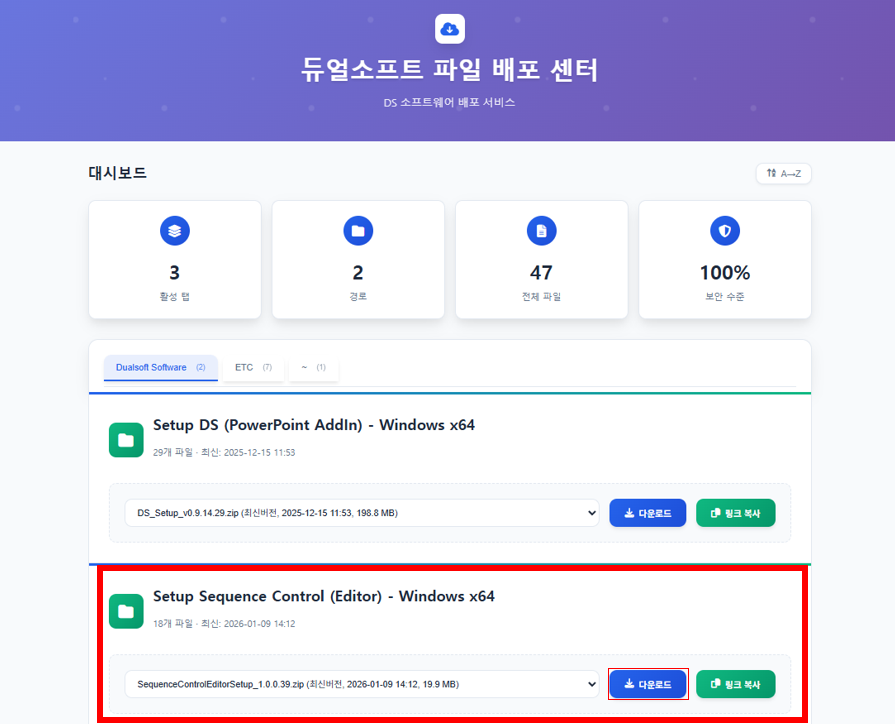
듀얼소프트 파일 배포 센터에서 Setup Sequence Control (Editor) 를 다운로드합니다.
\
다운로드 버튼을 누르면 최신 버전을 받을 수 있습니다.
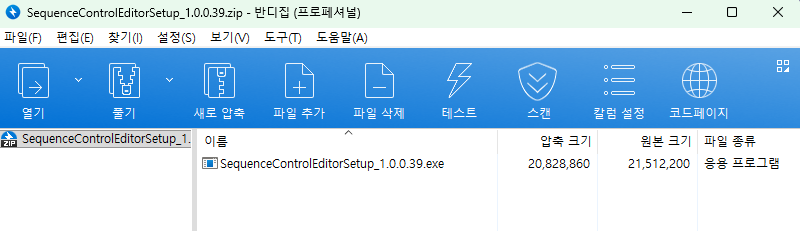
다운로드 받은 파일의 압축을 풀고 설치 마법사를 실행합니다.
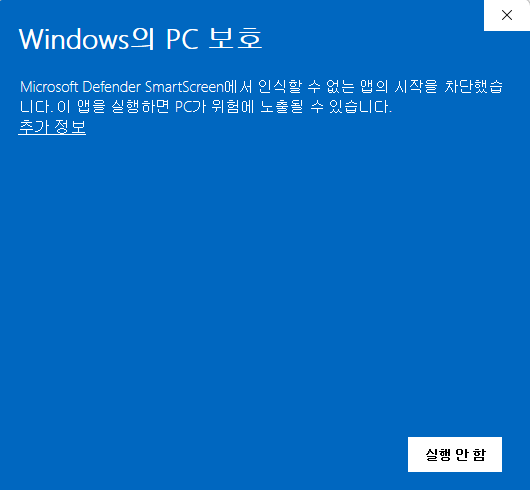
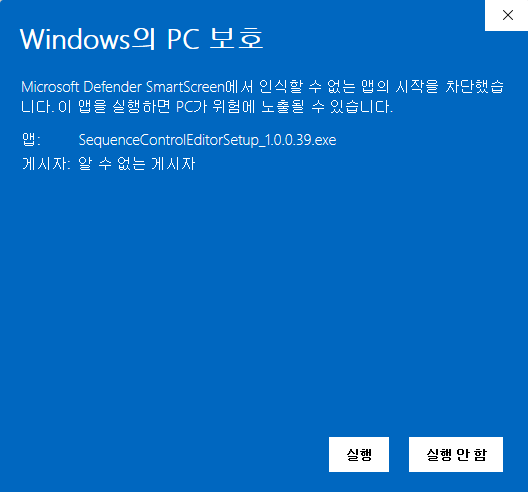
Windows 디펜더에서 보호 알림이 뜨면 \[추가 정보]클릭 후 실행 버튼을 눌러 진행합니다.
## 빠른 사용방법
**1. 프로젝트 생성**
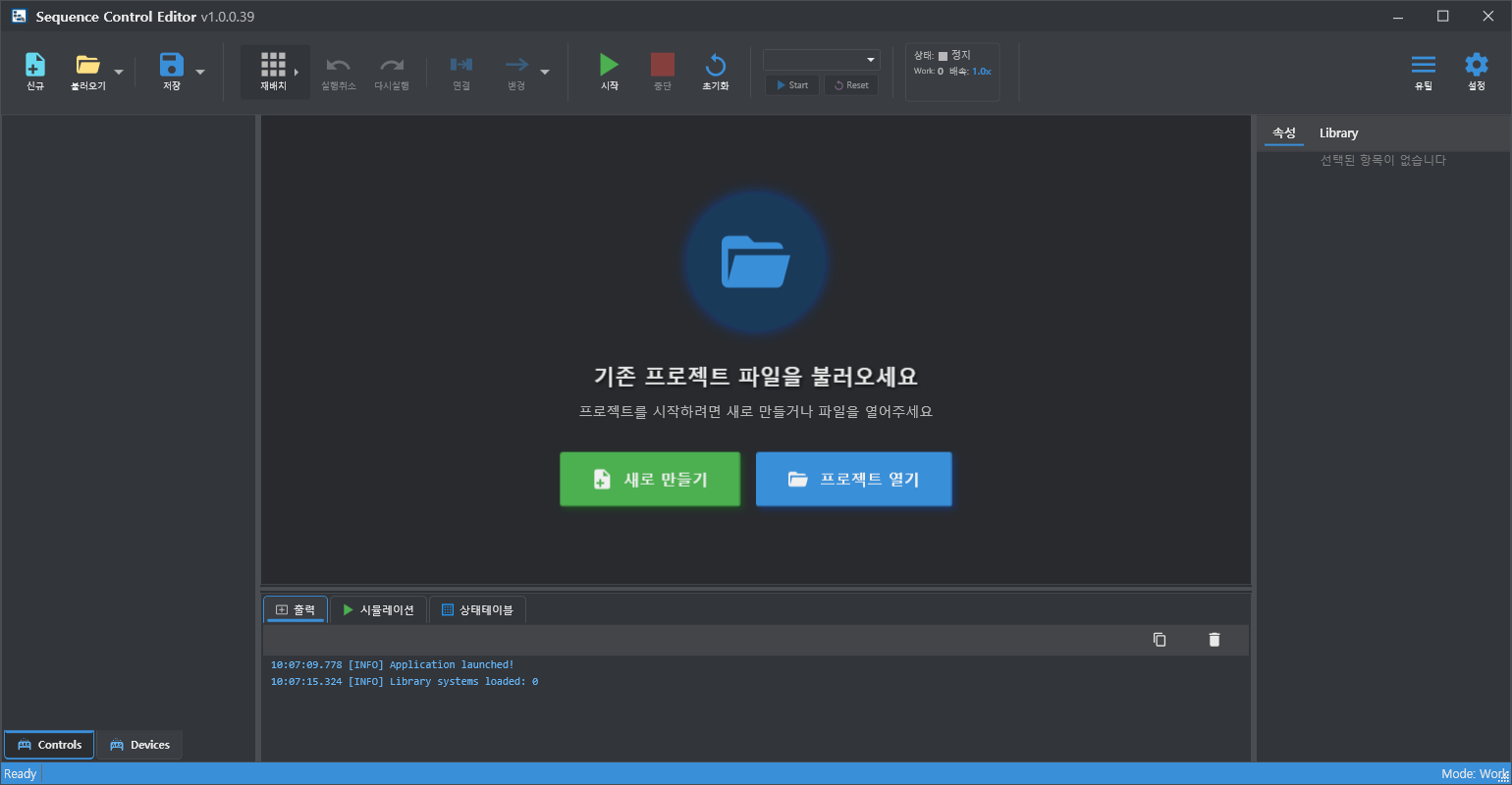
Sequence Control Editor를 실행합니다.
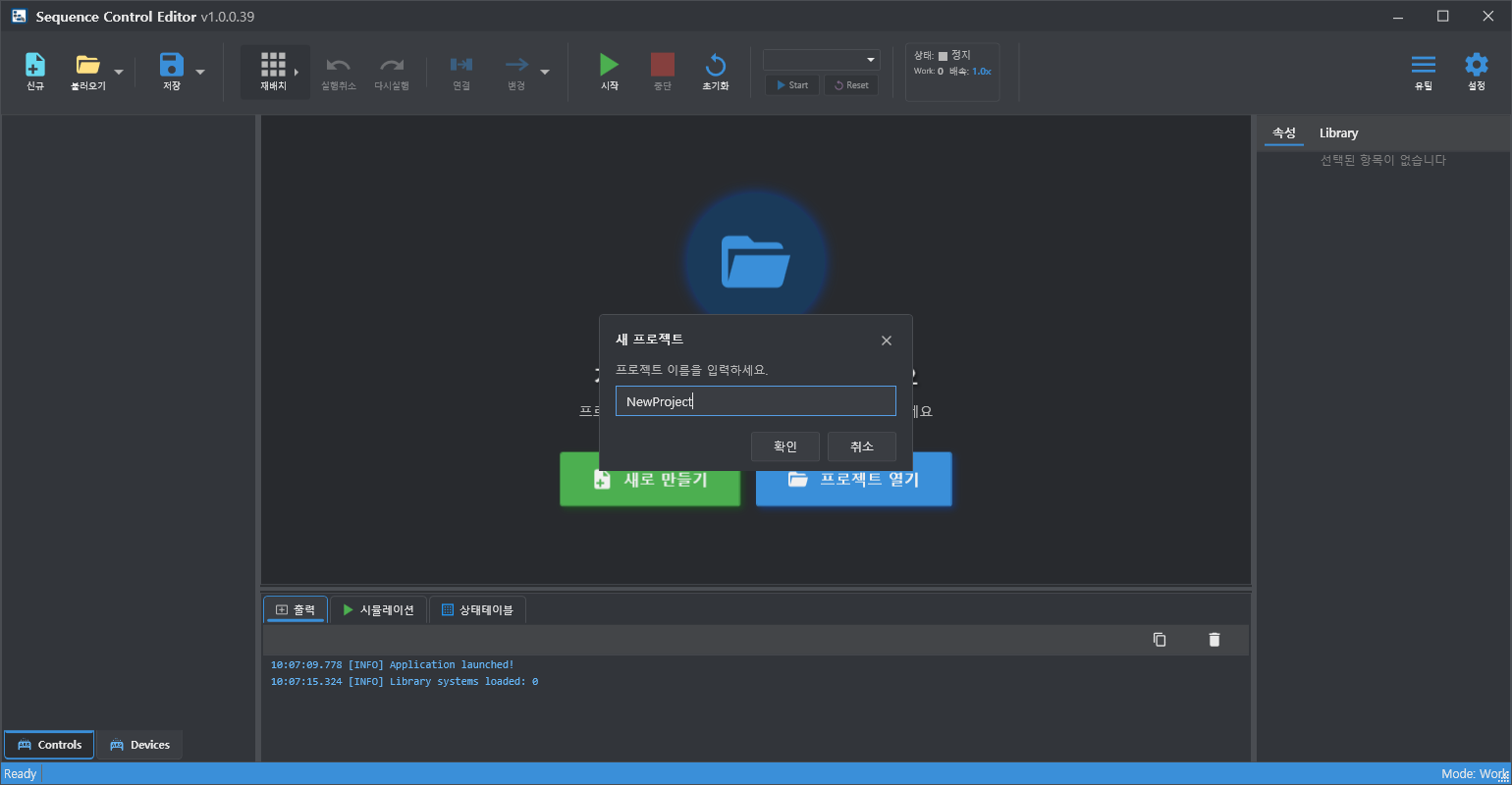
새로 만들기를 클릭합니다.
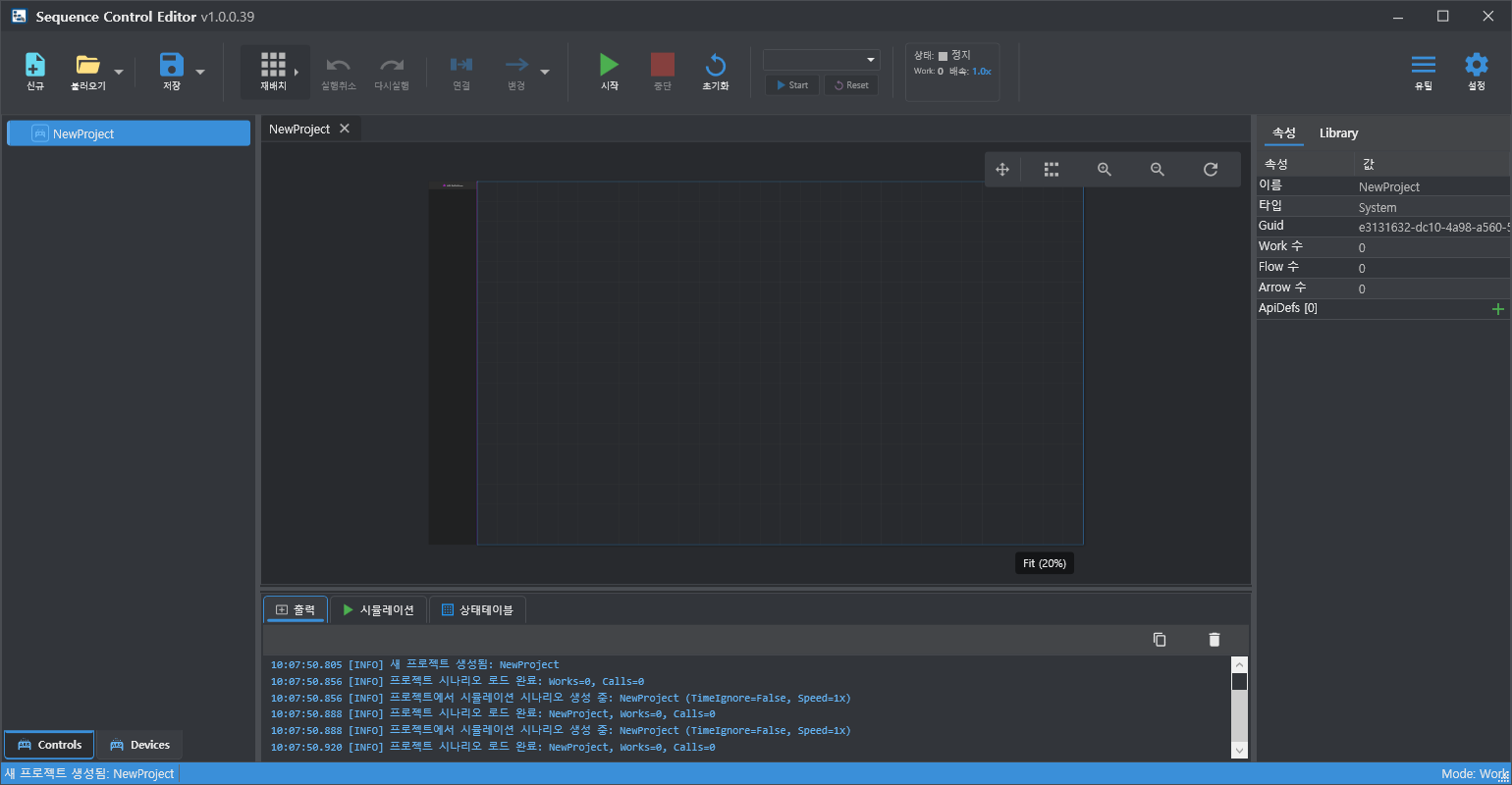
프로젝트 명을 입력합니다.
**2. Flow 생성**
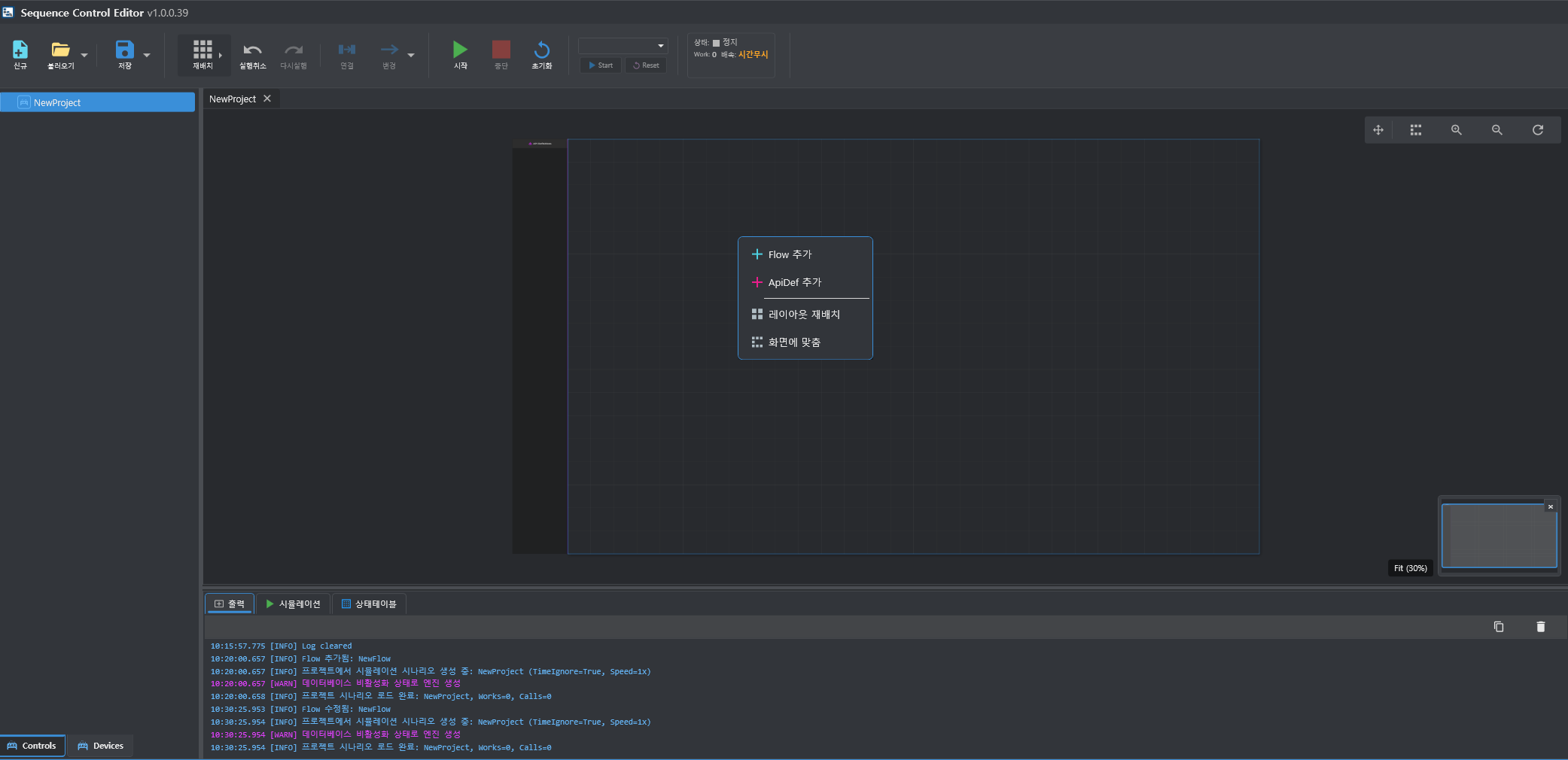
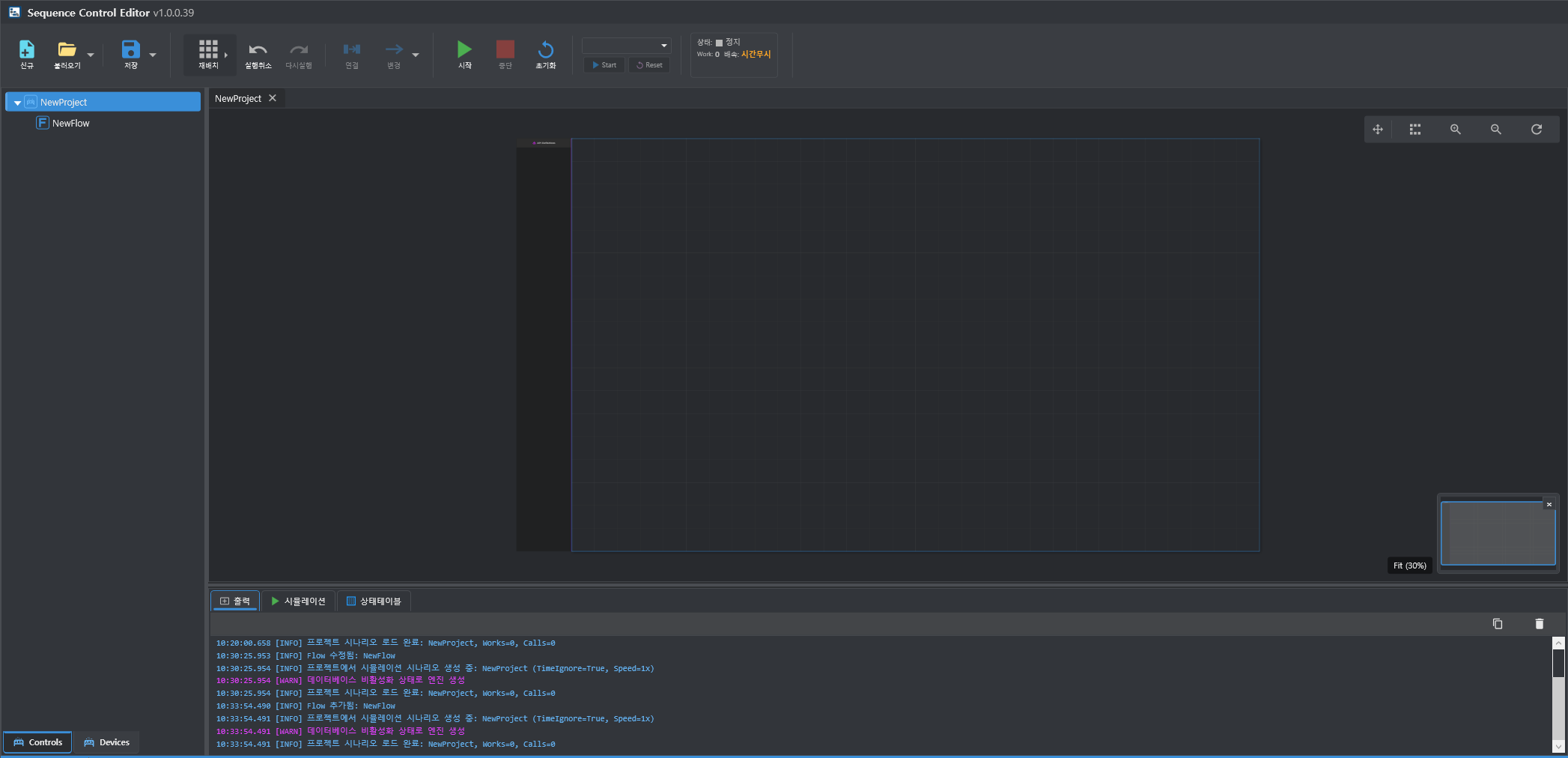
왼쪽의 프로젝트 이름 또는 프로젝트 캔버스에 마우스 우클릭을 합니다.
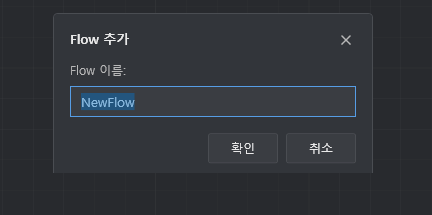
**Flow 추가**를 클릭합니다. \

Flow 추가 창에 Flow 이름을 입력합니다.
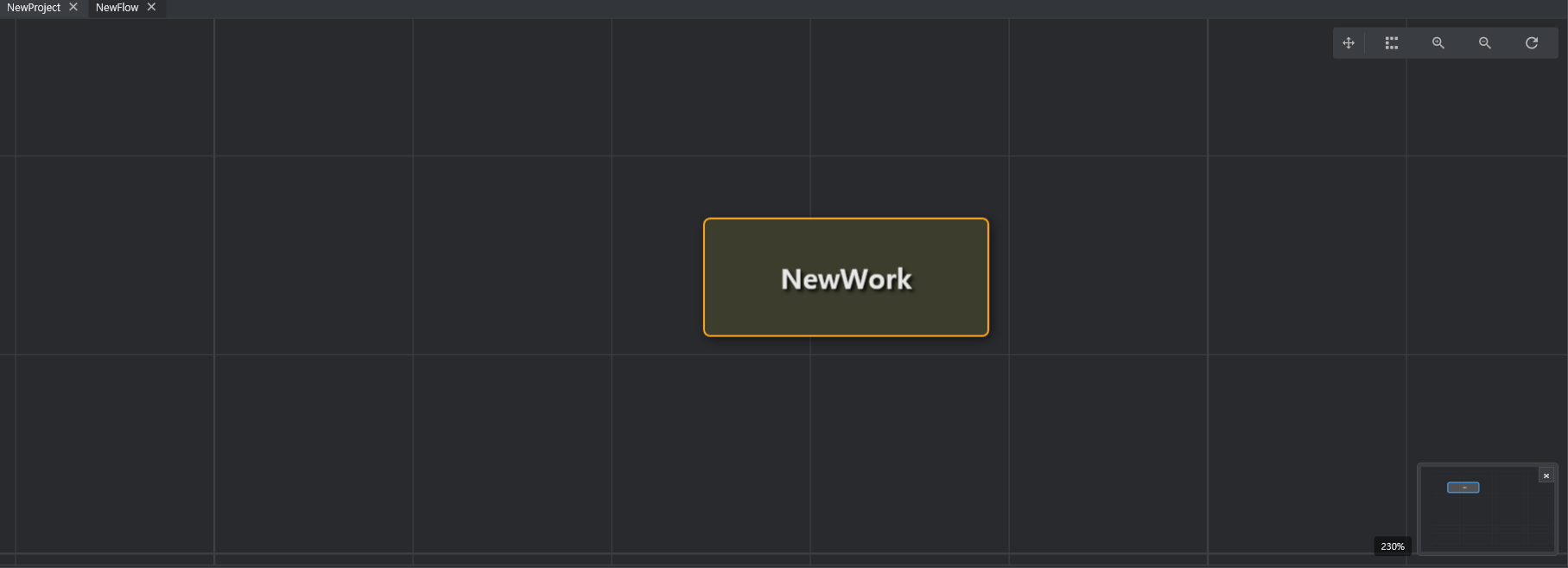
**3. Work 생성**\
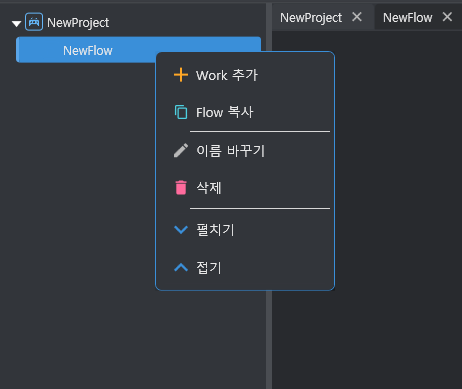
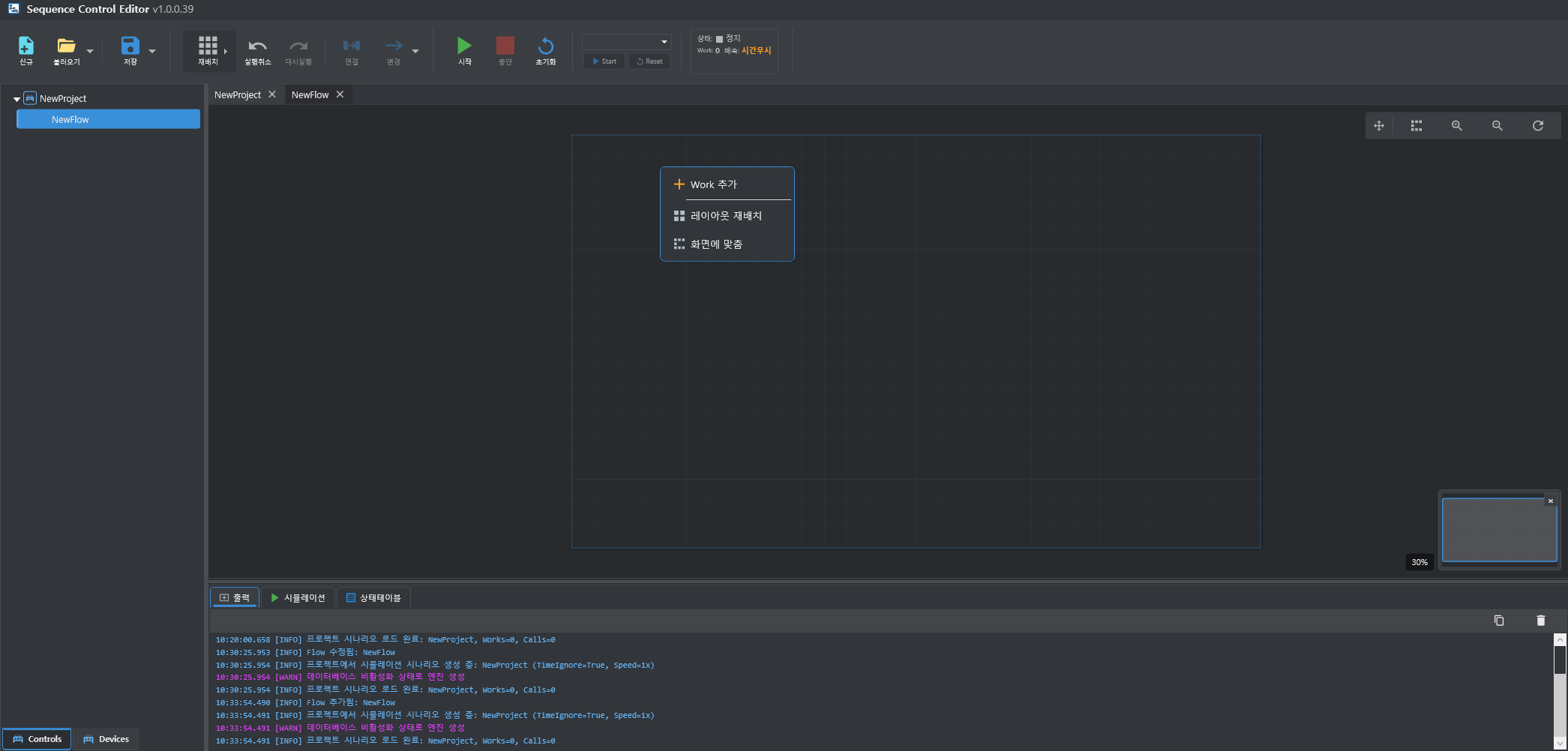
왼쪽의 Flow 이름 혹은 Flow 캔버스에 마우스 우클릭을 합니다. \
**Work 추가** 를 클릭합니다
Work 추가 창에 Work 이름을 입력합니다.
**4. Work 연결**
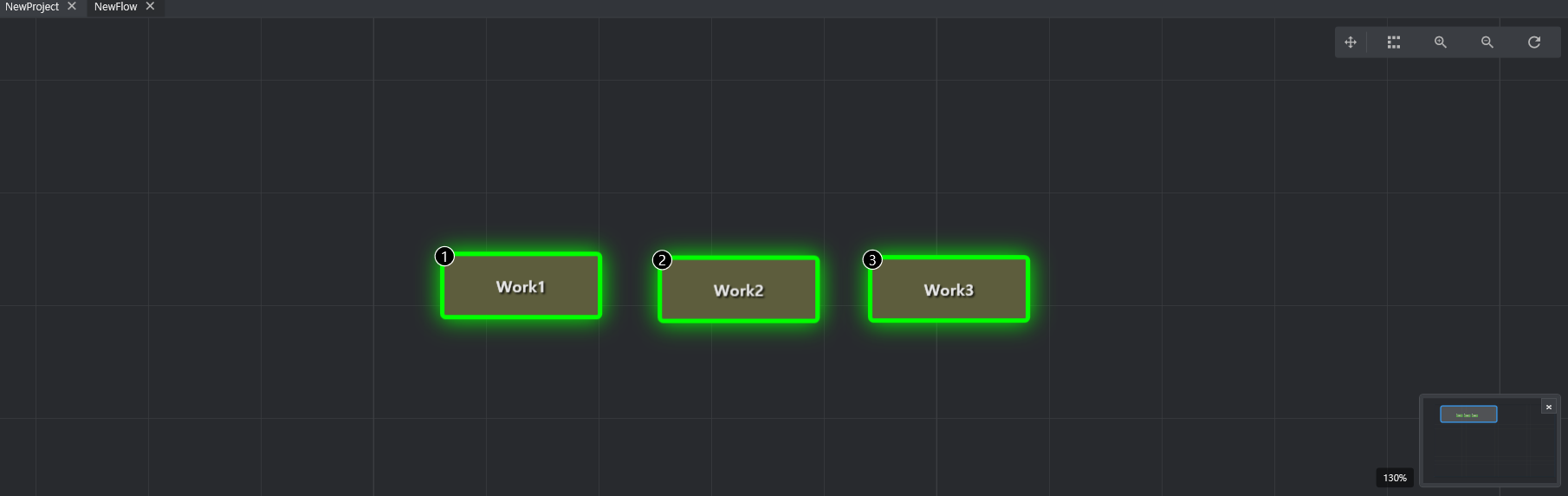
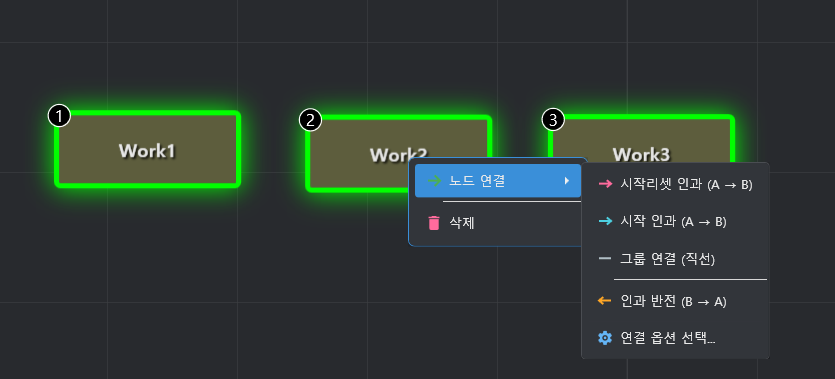
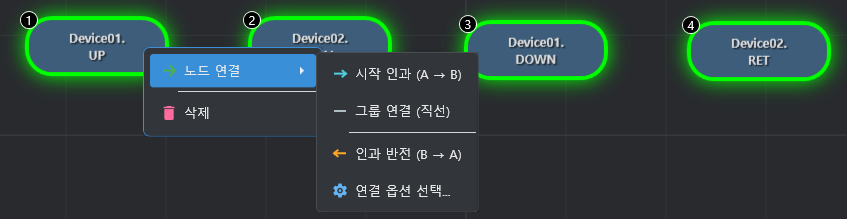
Ctrl 키 또는 마우스 드래그를 이용하여 연결할 Work를 선택합니다.
선택한 순서대로 번호가 부여됩니다.
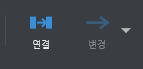
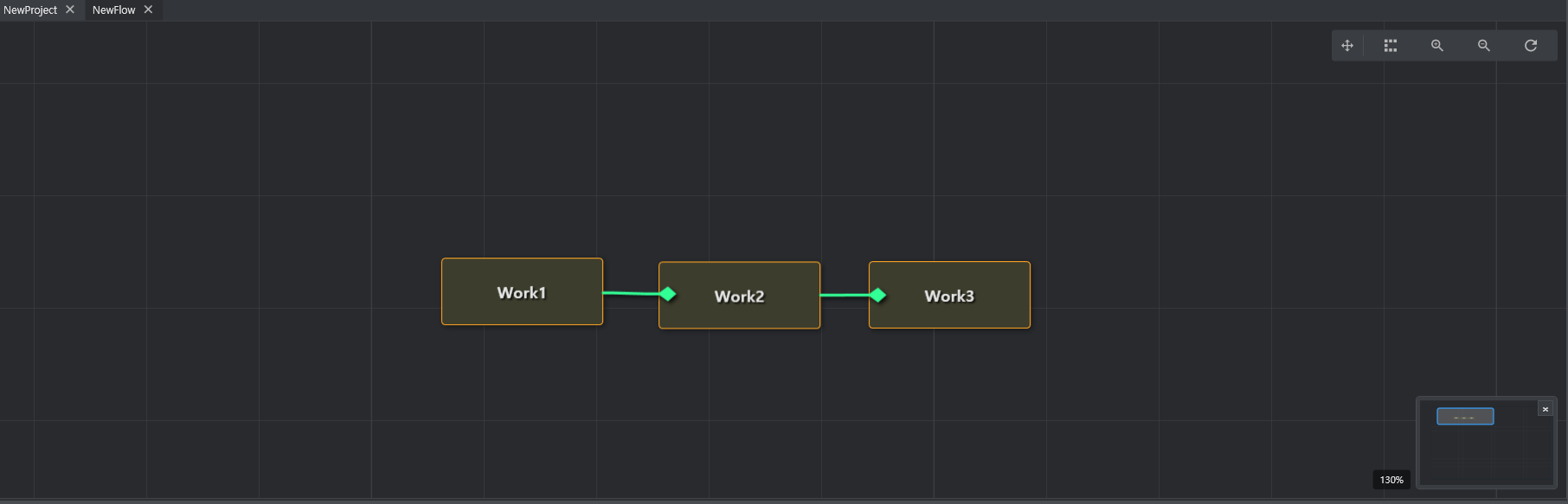
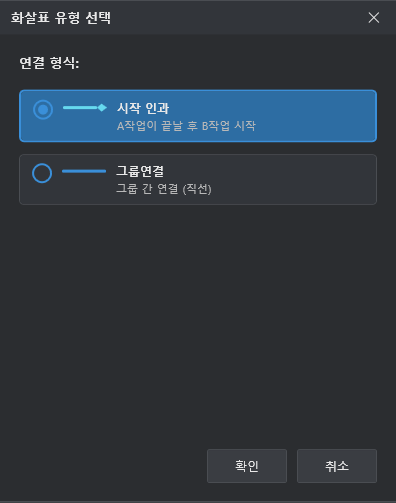
상단바 **연결** 또는 우클릭 후 노드 연결을 클릭해서 노드를 연결합니다.
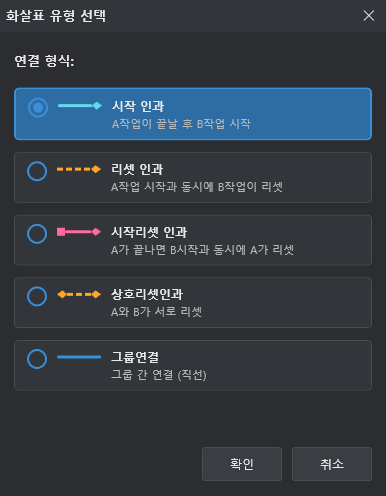
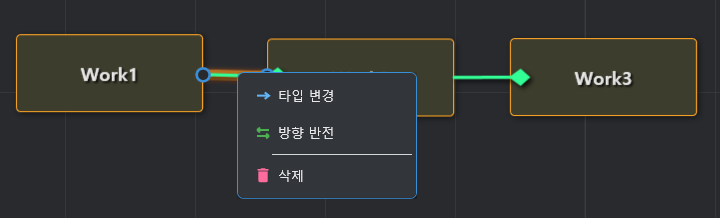
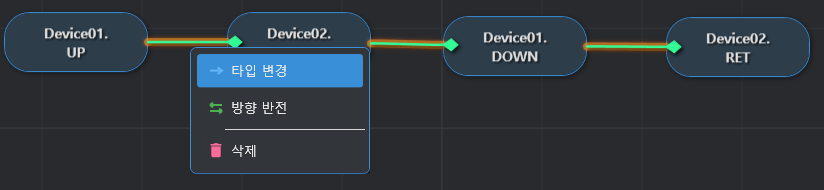
화살표를 선택한 후에 마우스 우클릭 또는 상단 바의 변경을 통해서 화살표의 타입 변경, 방향 반전을 할 수 있습니다.
**5. Action 생성**
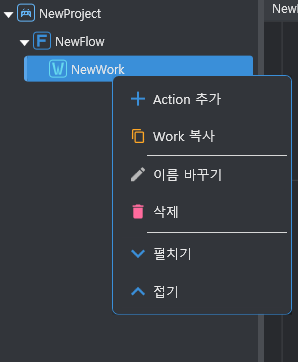
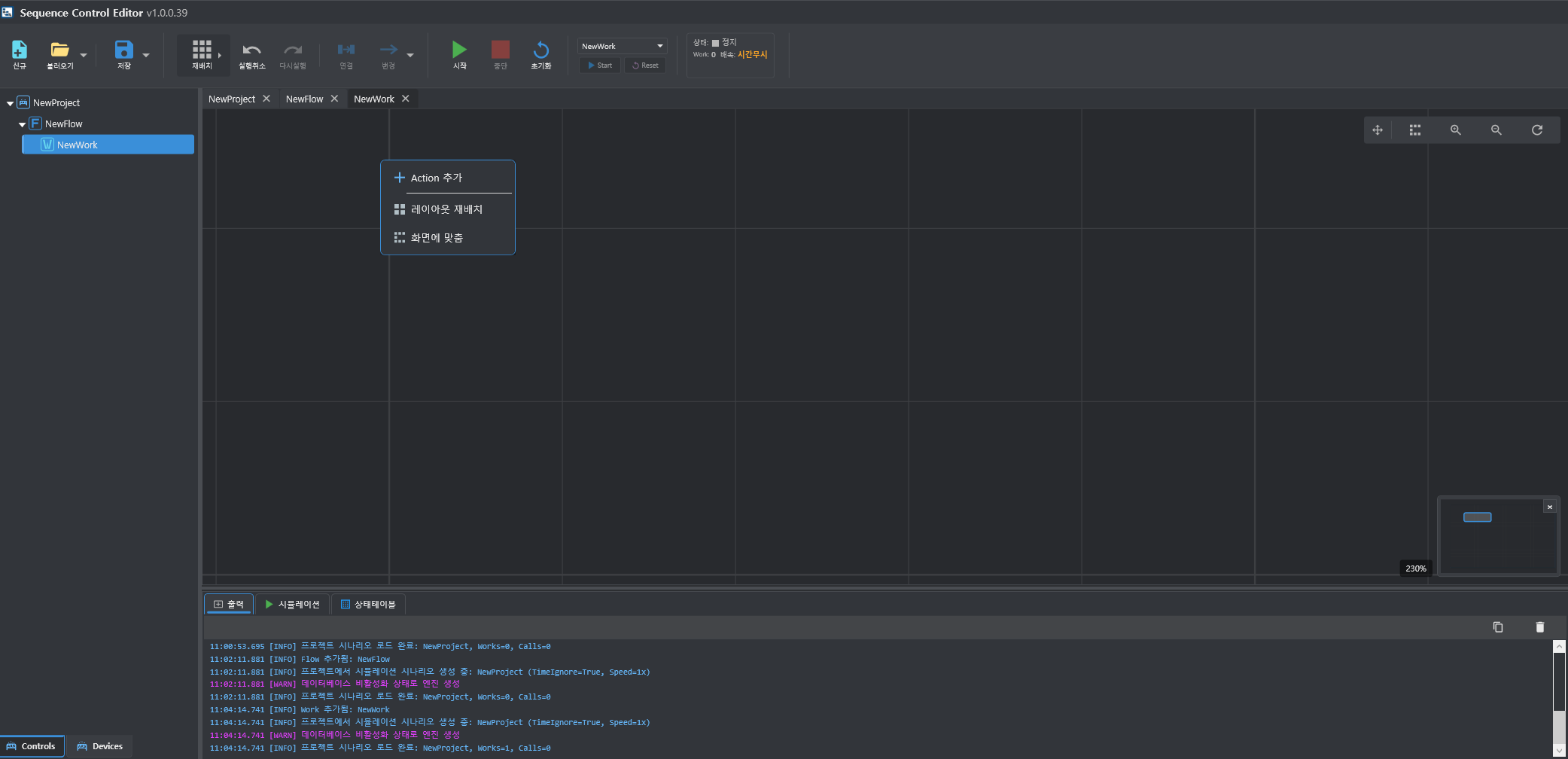
왼쪽의 Work이름 혹은 Work 캔버스에 마우스 우클릭을 합니다. \
**Action 추가** 를 클릭합니다.
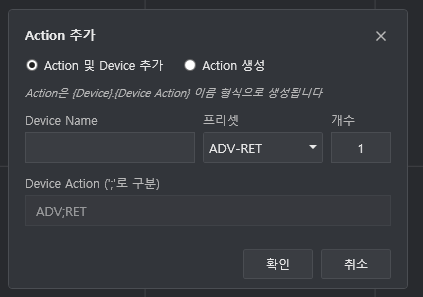
Action 추가 창에서 **Action 및 Device 추가**를 선택합니다.
Device Name을 입력합니다.
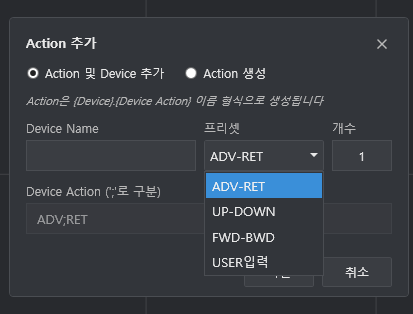
프리셋에서 원하는 Action을 선택합니다.
개수를 입력합니다.
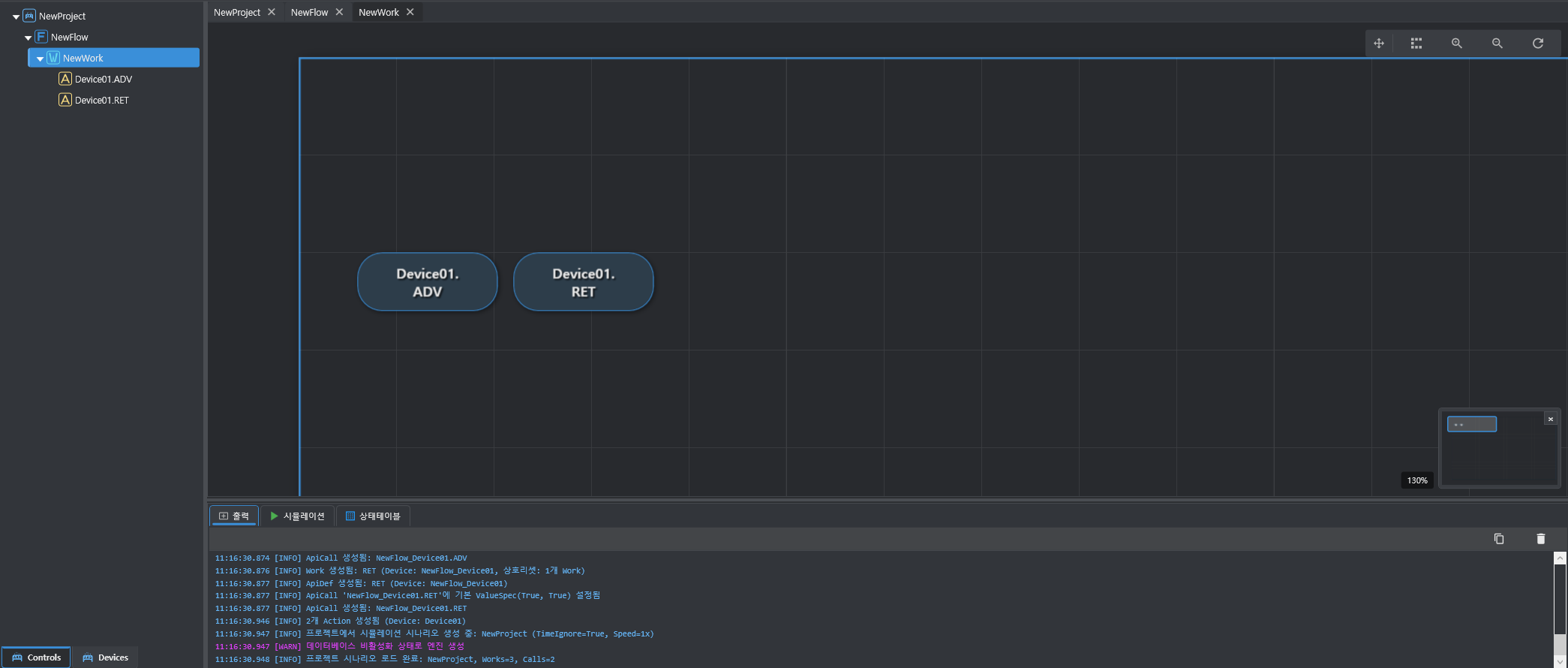
확인을 눌러 생성합니다.
**6. Aciton 연결하기**
Ctrl 키 또는 마우스 드래그를 이용하여 연결할 Action을 선택합니다.
선택한 순서대로 번호가 부여됩니다.
상단바 **연결** 또는 우클릭 후 노드 연결을 클릭해서 노드를 연결합니다.
화살표를 선택한 후에 마우스 우클릭 또는 상단 바의 변경을 통해서 화살표의 타입 변경, 방향 반전을 할 수 있습니다.
**7. 프로젝트 저장**
상단바에 **저장**을 클릭 또는 Ctrl+s키를 통해 저장합니다.

파일 형식은 AASX Files(\*.aasx)입니다.

**8. 시뮬레이션 돌리기**
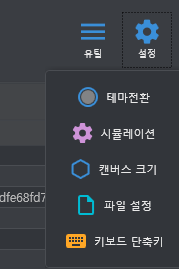
우측 상단에 설정 창에서 시뮬레이션을 클릭합니다.
시뮬레이션 설정에서 시뮬레이션 배속 등을 설정 할 수 있습니다.
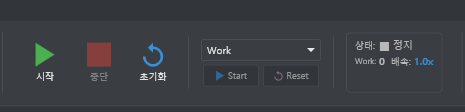
상단바에서 초기화 버튼을 누른 후 시작 버튼을 누릅니다.
Start 버튼을 클릭합니다.
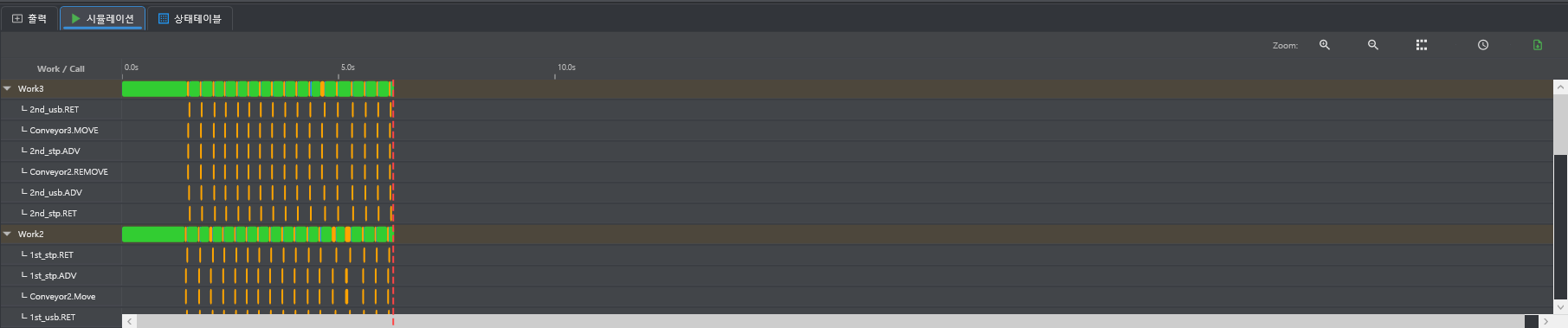
하단의 시뮬레이션 창에서 각 work 및 Action의 활동 시간을 확인 할 수 있습니다.
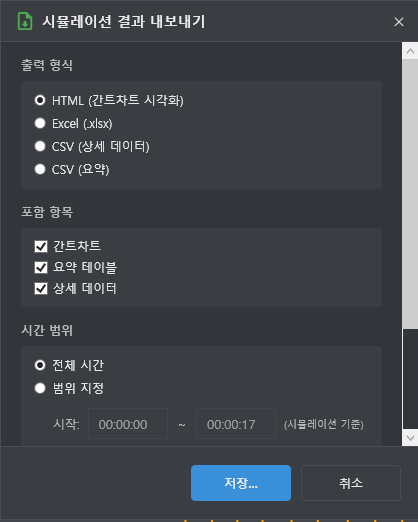
시뮬레이션 창 우측 다운로드 아이콘을 클릭합니다.
시뮬레이션 결과 내보내기를 통해 시뮬레이션 결과에 대한 데이터 및 시각화를 할 수 있습니다.